

そういえば届いて利用していたiPod touchなんですが、2~3日前にhack情報が出回り、昨日のうちにツールが出回り、とうとう日本語解説とかで出したので、俺もJailbreakしてみたよ。
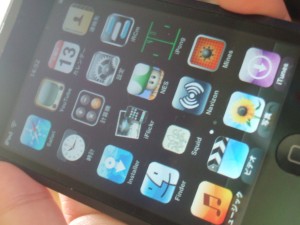
俺はMac機が無いので、完全にWin機だけで行いました。
俺が使ってた翻訳資料に抜けがあったり、Macの解説しか見当たらなかったりしたので、Winの手順を箇条書きしておきますね。
(といってもこの一晩で解説書いてるページがちらほら出てそうだけど。
こちらの情報は2007年当時、touch初代向けのものですのでかなり古いです。
現在は簡単にjbできる便利ツールも色々出ているので、そちらを推奨します。
○はじめに
ご承知の事だとは思いますが、Jailbreakは自己責任で行ってくださいね。
もし万が一、お手元のiPod touchが動作しなくなって、リセットも聞かずAppleStoreのサポートも受けれあいってことになっても、当方では責任取りませんので。
それと、ここの手順は以下の手順を翻訳したりまとめたりしたものです。
Ipod Touch Full JailBreak guide for WINDOWS - Mac Forums
見たらわかると思いますが、細かく分けられた手順は全部で75あります。
ダルいです。
これらを統括したツールが既に出ているので、楽したい人はそれを使うのも手です。
iPod Touch jailbreak for Windows - PukiWiki
こちらは日本語で書かれていますし、僕は使ってないので解説しません。
誰が作ったかわからないツール使って、なんか仕込まれてたら怖いなぁとか思って、俺は使ってませんが、きっと善意を元に作られた便利ツールなので、使うのも手でしょう。
(そもそもこちらの手動手順も、WEBに落ちてるツールやらDLLやら使ってる事に変わりはないですしね)
ではまず最初に、操作不能になった場合に出荷状態へ復元する手段は用意されているので、それも書いておきます。
○復元方法
そもそも、Appleの公式ページに復元方法書いてますので、コッチ参照してもらった方がよいかも。
iPhone ソフトウェアおよび iPod touch ソフトウェアのアップデートと復元
iTunesが認識しててもダメな場合があるみたいなので、その場合のリカバリーモードによる復元は以下。
1、iTunes開いたままSleep+homeでリセット
2、画面が消えたらSleepを離してhome長押し
3、iTunesが復元するか聞いてくる(リカバリーモード云々)。
(俺は復元試してないので、この辺は解説できないのであしからず。
では次はJailbreakの手順。
・前提条件
iPod touch(以下、touch)が手元にある。
touchがPCと同じネットワーク内に繋がっている。
(要するに無線LANとかでWEBに繋がった状態で、PCからtouchのノードが見える状態)
もし無線LANが無くても、無線接続機能を持ったノートPC等があれば、直接接続する事も可能なようです。
その辺については以下
半熟卵: WindowsXPノートPCとiPod touchで無理矢理ネットする
こちらも僕は検証してないので、保証はしません。
以下にしようツール等を列記します。
けっこう量がありますが、探せば全部一括で落とせるごにょごにょした所が見つかるかもですね。
たとえば以下内とか。
2ch - 【ポータブルAV】 - 【win】iPod touch hack 1
ひゃくごじゅうはちの人tの発言とかね。
ツールセットを入手できたひとは、以下の手順の中で※印がついたのはスキップできます。
・使用ツール他
iphuc※
readline5.dll※
dropbearkey※
cygwin1.dll※
BSD_Base-2.0※
iphone-ssh-kit-vr1※
iPhone binary kit※
AppTappInstaller.exe※
その他、必要なソフト。
・バイナリエディタ
Vector:バイナリエディタから適当に見繕ってください。
個人的にはStirlingがオススメ。
・WinSCP(もしくはSCP互換のSFTP接続のできるFTPクライアント)
・Putty(もしくはSSH接続可能なターミナルソフト)※
・7-zip※
AppTappInstaller.exeの解凍に使用。
自己解凍の圧縮ファイルを開けるアーカイバがあれば、他のでもいい。(と思う)
(俺は2chスレのツールセット使ったから、ここの手順で全部正確にいけるか確認できてないので、どっか詰まったらコメントに書いてくだしあ。
(Twitterで繋がってる人は@くれた方が気づくの早いかも。
(なお、TwitterIDはtyoroですので。
○では手順スタートヽ|>◇<|ノ
・01、touchのSafariから『http://jailbreak.toc2rta.com』にアクセス。
Safariが落ちてhomeに勝手に移動。
しばらくiTunesと同期がとれなくなります。
・02、iTunesを終了させる。
タスクマネージャーを使って、ituneshelper.exeも終了させる。
iphucと同一のフォルダ内に以下をコピー
C:\Program Files\CommonFiles\Apple\Mobile Device Support\bin\iTunesMobileDevice.dll
・04、iPhuc.exeを起動してtouchをPCに接続
・05、iPhucがtouchを認識して入力が可能になったら、以下を入力
getfile /dev/rdisk0s1 rdisk0s1 314572800iPhucを展開したフォルダ内に、300MB程度の『rdisk0s1』というファイルが作られる。
ファイル出力には2~3分かかります。
(ここでこのファイルを改変するので、バックアップとっとくといいかも。
・06、バイナリエディタで出来上がったrdisk0s1を開く。
・07、検索して以下の場所を探す
2F 64 65 76 2F 64 69 73 6B 30 73 31 20 2F 20 68 66 73 20 72 6F 20 30 20ファイルサイズがでかいので、少し時間かかるよ(∩'ω') ・08、07を以下に書き換えて保存。
31 0A 2F 64 65 76 2F 64 69 73 6B 30 73 32 20 2F 70 72 69 76 61 74 65 2F
76 61 72 20 68 66 73 20 72 77 2C 6E 6F 65 78 65 63 20 30 20 32 0A
2F 64 65 76 2F 64 69 73 6B 30 73 31 20 2F 20 68 66 73 20 72 77 20 30 20
31 0A 2F 64 65 76 2F 64 69 73 6B 30 73 32 20 2F 70 72 69 76 61 74 65 2F
76 61 72 20 68 66 73 20 72 77 20 30 20 32 0A 0A 0A 0A 0A 0A 0A 0A
バックアップしたrdisk0s1と改変したrdisk0s1のファイルサイズが変わっていないか、プロパティを見て確認しておいてください。
・09、書き換えたrdisk0s1をiPhucで転送する。以下のコマンドをiPhucに入力。
putfile rdisk0s1 /dev/rdisk0s1
・0A、iPhucを終了してiPodを再起動
再起動は、普通に(スリープ長押し→スライド)で終了し、終了を確認したらもう一度起動するだけ。
以下のコマンドをiPhucに入力。
getfile /etc/fstab
・0C、ツールのdropbearkey.exeとcygwin1.dllをiPhucフォルダ内に移動。※
・0D、コマンドプロンプトでiPhucがあるフォルダへ移動。
スタートメニュー→すべてのプログラム→アクセサリ→コマンドプロンプトでコマンドプロンプトを起動。
iPhucが存在するディレクトリに移動。
(やり方がわからない人は、コマンドプロンプトに『cd』と入力し、iPhucが存在するフォルダを開いて、左上の黄色いフォルダのアイコンを、ドラッグ&ドロップでコマンドプロンプトに移動させれば、cdの後ろに""で囲まれたフォルダのパスが出る。
そのままエンター押せば移動できるよ。)
dropbearkey -t rsa -f dropbear_rsa_host_key
dropbearkey -t dss -f dropbear_dss_host_key
iPhucのディレクトリ内に2つのファイルができる。
・0F、iPhucのディレクトリに必要なファイルを置く※
BSD_Baseを解凍し『BSD_Base\bin』フォルダ内の『chmod』をiPhucのフォルダへ移動。
iphone-ssh-kitを解凍し、『dropbear』と『sh6』をiPhucのフォルダへ移動。
この際に、sh6の名前をshにリネームしておいてください。
iPhucで以下をドシドシ入力
mkdir /etc/dropbear・11、updateのすり替え
cd /etc/dropbear
putfile dropbear_rsa_host_key
putfile dropbear_dss_host_key
cd /bin
putfile chmod
putfile sh
cd /usr/bin
putfile dropbear
cd /usr/sbin
touchからupdateファイルを入手するために、iPhucに以下のコマンド入力
getfile update
生成されたupdateファイルを「update.original」とかにリネームしておく。
iPhucフォルダ内のchmodファイルを『update』にリネーム。
putfile update・12、updateでchmodを動作さえるための設定
以下のコマンドをiPhucに入力
cd /System/Library/LaunchDaemons/
getfile com.apple.update.plist
iPuchディレクトリ内にcom.apple.update.plistというファイルができるので、これをテキストエディタで開く
(メモ帳とかだと改行が変になるので、適当のテキストエディタが無い場合はTeraPadとか使うといいよ)
開いたら、
<string>/usr/sbin/update/</string>
の後ろに
<string>555</string>
<string>/bin/chmod</string>
<string>/bin/sh</string>
<string>/usr/bin/dropbear</string>
を追記して保存。
その後iPhucで以下のコマンドを実行。
putfile com.apple.update.plist
putfile au.asn.ucc.matt.dropbear.plist
iPhucを終了。
・13、touchを2回再起動する。
0Aと同様の手順でtouchを再起動する。
一度目の再起動でパーミッションが設定されて、二度目の再起動でSSHが起動する(らしい)
・14、再びiPhucのディレクトリに必要なファイルを置く※
iPhone binary kitを解凍し
『/libexec/sftp-server』『/usr/bin/scp』『/usr/lib/libarmfp.dylib』をiPhucのフォルダへ移動。
先ほど解凍していたBSD_Baseから、
『/bin/ls』『/bin/mv』『/bin/pwd』『/bin/csh』をiPhucのフォルダへ移動。
cd /usr/libexec/・16、以下のコマンドをiPhucで入力。 touchにファイルを転送する。
putfile sftp-server
cd /usr/bin/
putfile scp
cd /usr/lib/
putfile libarmfp.dylib
cd /bin
putfile ls
putfile mv
putfile pwd
putfile csh
・17、Puttyを起動してSSH接続
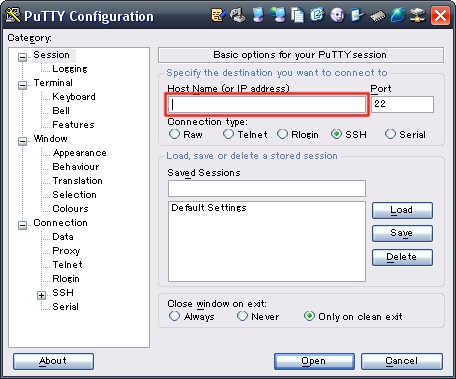
赤い枠のhostところにIPを入れます。
hostに入力するIPアドレスを以下の手順で確認。
touchのhomeから→設定→WiFi→接続中の無線LANの横の(>)をタッチ。
IPアドレスの欄にIPアドレスが記載されているので、それをputtyのホスト欄に入力。
するとターミナルが起動する。
(なんかセキュリティの警告が出たらyes押しておいてください)
・18、IDとパスワードを入力しログイン
ID欄に『root』を入力、パスワード欄には『alpine』を入力。
(パスワード入力中は文字が表示されないですが、ちゃんと入力されているので、正しいパスワードを入力してEnterを押してください。
ログインできたらPuttyに以下を入力
/bin/chmod 555 /bin/ls
/bin/chmod 555 /bin/mv
/bin/chmod 555 /bin/pwd
/bin/chmod 555 /bin/csh
/bin/chmod 555 /usr/bin/scp
/bin/chmod 555 /usr/libexec/sftp-server
(デフォルトのPuttyの設置だと、ターミナル内の右クリックで、クリップボード内のデータをペーストできるので、上記を1段ずつコピーして、ターミナルを右クリックすると楽かも。)
・1A、iPhucで以下のコマンドを入力putfile glob6・1B、SSH(Putty)で以下のコマンドを入力
/bin/chmod 555 /bin/glob6
/bin/csh
cd /var/root
mv Media Media_sym
mv Mediaold Media
注意
僕はここで『/bin/csh』の存在に気づかずハマったので、この方法を使っていません。
この方法でダメな場合ご連絡ください、僕が使った方法を追記します。
・1C、iPodをPCから取り外し、再起動を行う。
・1D、WinSCPからSFTP接続を行う
WinSCPを起動して、ホスト名・ID・パスワードを入力
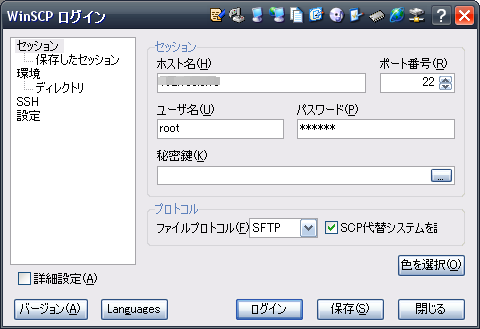
こんな感じの画面です。
ログインが成功すると、エクスプローラみたいな画面が出ます、これえiPichへのSFTP接続が成功しました。
・1E、AppTappInstallerを準備する※
7-Zipをインストールし、AppTappInstaller.exeを右クリックして、7-zipメニューから解凍を選択します。
適当な場所に解凍するとそのフォルダ内に『Installer.app』というフォルダがあります。
次の手順ではそれをtouchに転送します。
・1F、『Installer.app』フォルダをWinSCPを使ってtouchに転送。
WinSCPの『/Applications』へ移動し、『Installer.app』を転送します。
(Applicationsへ移動できたら、そのフォルダ内に『Installer.app』をD&Dすることで転送が開始されます。
Puttyに以下のコマンドを入力します。
/bin/chmod -Rf +x /Applications/
・21、touchのhomeボタンを押して、スライドしてロックを解除します。
・22、インストーラーの起動
Puttyに以下のコマンドを入力します。
/Applications/Installer.app/Installerするとインストーラーが立ち上がります、
2~3分弱待つと、touchの画面に動きがなくなるので、止まったらPuttyで(Ctrl+C)を入力して、インストーラーを終了します。
・23、Safariで『http://conceitedsoftware.com/iphone/beta』へアクセス。
確認ダイアログが出るので、Yesを押してください
注意:Safari起動時に手順1でアクセスしたURLにアクセスしないように気をつけてください。
Puttyに以下のコマンドを入力します。
/Applications/Installer.app/Installer
・25、基礎アプリをインストール
『Community Sources』と『Trip1PogoStick』をインストールします。
後は、ゲームなりなんなり好きなものをインストールして、再起動すると、一番上に張った写真みたいに、指定アプリがメニューに表示されます。
お疲れ様でしたヽ|'◇'|ノ
○謝辞
細かくわけるのめんどくさくなって、後半の1項目1項目が長くてサーセン。
とりあえずコレでできるような気がしてはいるのだけど、環境が違うからさてどうやら。


07、検索して以下の場所を探す
の場所がみつかりません。。
(Stirlingを使っています)
ADDRESSを教えていただけませんでしょうか?
お金払いますから同じ仕様にしてください。
どうしてもほしいです!
お金払いますから同じ仕様にしてください。
どうしてもほしいです!
返事遅くなりました(´ω`)
@名無しさん
検索して見つからないってことは、バイナリのVerが違うとかかもしれません。
もし同じ表記がないなら、同じAddressを書き換えても、そこが同じ情報を意味する保障が無いのでお伝えできません(´ω`)
といっても、もう10日経ってますし、解決されたかもしれませんが・・・。
@masakiさん
申し訳ありませんがご期待には添えません。
個人で解説等は行っていますが、代行は行っておりませんので。
失敗すればiPodが使えなくなる可能性もあるので、ご自身で出来ない場合は、手を出さない方がよいと思います。
masakiさん
いきなり出てきて申し訳ありません。他のサイトでtouchfree.exeというのを使った簡単な方法も出ています。検索すれば出てくるので参考にしたらどうでしょうか?
手順0Fでiphone-ssh-kitから取り出すファイルは、dropbearとsh6だけではなくてau.asn.ucc.matt.dropbear.plistとglob6も必要では?
手順12でのコマンドが
putfile com.apple.update.plist putfile au.asn.ucc.matt.dropbear.plist
となっていますが、これは
putfile com.apple.update.plist
と
putfile au.asn.ucc.matt.dropbear.plist
の2つですよね?
ここでau.asn.ucc.matt.dropbear.plistが必要になります。
glob6は手順1A以降で必要になります。
まあ、今この手順で脱獄する人も少ないのでしょうが、気になったので…